
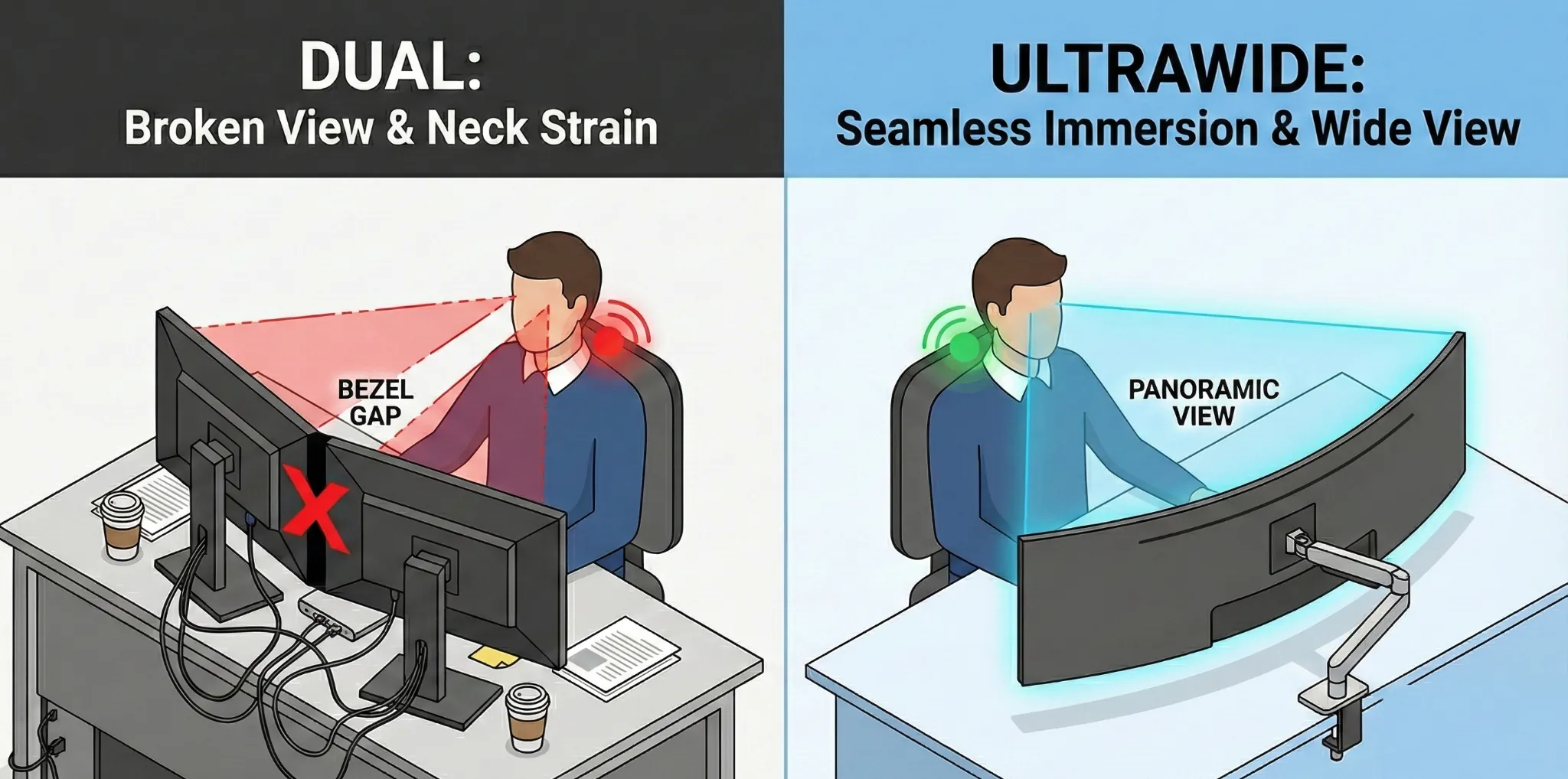
직장인의 책상은 전쟁터입니다. 그리고 그 전쟁터의 사령탑은 단연 ‘모니터’입니다. 저는 지난 3년간 27인치 모니터 두 대를 나란히 붙인 ‘듀얼 모니터’ 예찬론자였습니다. “화면은 다다익선(많을수록 좋다)”이라는 말을 철석같이 믿었기 때문입니다.
하지만 늘 퇴근 시간이 되면 뒷목이 뻐근했고, 시선은 두 모니터 사이의 검은 베젤(테두리)을 피해 널뛰기하느라 바빴습니다. 결국 큰맘 먹고 듀얼 모니터를 처분하고, ’34인치 울트라와이드(21:9 비율)’ 모니터 한 대로 책상을 갈아엎었습니다.
결론부터 말씀드리면, 이것은 단순한 장비 교체가 아니라 ‘업무 흐름(Workflow)’의 혁명이었습니다. 이 글은 스펙표만 보고는 알 수 없는, 직접 내 돈을 써가며 깨달은 ‘울트라와이드 모니터의 실전 장단점과 세팅 노하우’를 총정리한 기록입니다.
1. 목 통증과 몰입감 : ‘테니스 관중’에서 ‘전투기 조종사’로
듀얼 모니터를 쓸 때 저를 괴롭혔던 가장 큰 문제는 만성적인 승모근 통증이었습니다. 원인은 명확했습니다.
고개를 쉴 새 없이 돌려야 한다
왼쪽 모니터의 자료를 보고, 오른쪽 모니터에 입력을 합니다. 하루 8시간 동안 수천 번 고개를 좌우로 돌립니다. 마치 테니스 경기장 관중처럼 말이죠. 게다가 두 모니터 사이의 ‘베젤(검은 틈)’은 시각적으로 정보를 단절시켜 무의식적인 스트레스를 줍니다.
곡면(Curved)이 주는 안락함
울트라와이드는 대부분 휘어진 ‘커브드(Curved)’ 형태입니다. 처음엔 어색했지만, 하루 만에 깨달았습니다. 고개를 돌리지 않고 ‘눈동자’만 굴려도 화면 끝의 정보가 눈에 들어옵니다. 모니터가 나를 둥글게 감싸고 있는 형태(Cockpit)라 몰입감이 엄청납니다. 베젤 없이 이어진 광활한 화면은 정보의 끊김을 없애주어 뇌의 피로도를 획기적으로 낮춰줍니다.
참고: 곡률은 ‘1500R’이나 ‘1800R’ 정도가 사무용으로 가장 적당합니다. 숫자가 낮을수록(1000R) 더 많이 휘어지는데, 이건 게임 몰입감은 좋지만 엑셀 선이 휘어 보여 사무용으로는 호불호가 갈립니다.
2. 멀티태스킹의 황금비율 : ‘3분할’의 마법
“듀얼 모니터가 창 2개 띄우기 좋다면, 울트라와이드는 3개 띄우기에 최적화되어 있습니다.” 이 미세한 차이가 업무 속도를 바꿉니다.
가로로 긴 타임라인의 축복
저는 마케터이자 블로거로서 데이터 분석과 영상 편집을 자주 합니다.
- 엑셀: 열(Column)이 A부터 Z를 넘어 AA까지 한눈에 보입니다. 가로 스크롤을 할 일이 거의 사라집니다.
- 영상 편집: 프리미어 프로나 파이널 컷의 타임라인이 길게 펼쳐지니, 전체 흐름을 보며 컷 편집을 하는 속도가 2배는 빨라집니다.
- 개발(코딩): 긴 코드 줄이 잘리지 않고 한 줄에 표시되어 가독성이 높아집니다.
필수 유틸리티 : 윈도우는 ‘PowerToys’, 맥은 ‘Magnet’
넓은 화면을 그냥 전체 화면으로 쓰는 건 낭비입니다. 화면 분할 프로그램을 반드시 써야 합니다. 저는 마이크로소프트의 무료 툴인 ‘FancyZones(PowerToys)’를 사용하여 화면을 [ 25% : 50% : 25% ] 비율로 나눕니다.
- 좌측: 메신저 (슬랙/카카오톡)
- 중앙: 메인 업무 (워드/블로그 에디터)
- 우측: 참고 자료 (유튜브/구글 검색) 단축키 한 번으로 창들이 자석처럼 착착 달라붙는 이 쾌적함은 듀얼 모니터로는 절대 느낄 수 없는 경험입니다.
3. 구매 전 반드시 체크해야 할 ‘스펙 가이드’
울트라와이드라고 다 같은 게 아닙니다. 잘못 사면 “글씨가 자글자글해서 눈이 아파요”라며 중고 장터에 내놓게 됩니다. 실패 없는 3가지 기준을 드립니다.
(1) 해상도 : FHD는 절대 금지, 무조건 ‘WQHD’
34인치 크기에서 FHD(2560 x 1080) 해상도를 사면 픽셀이 눈에 보일 정도로 거칩니다. 텍스트 가독성이 최악입니다. 반드시 ‘WQHD (3440 x 1440)’ 해상도를 지원하는 모델을 사야 합니다. 그래야 쨍하고 선명한 글씨를 볼 수 있습니다.
(2) 패널 : IPS vs VA
- IPS 패널: 색감이 정확하고 시야각이 좋습니다. 디자인이나 사진 작업을 한다면 무조건 IPS입니다. (단점: 명암비가 낮아 검은색이 회색처럼 보일 수 있음)
- VA 패널: 명암비가 훌륭해 영화나 게임용으로 좋습니다. 하지만 시야각이 좁아 화면 양 끝 색상이 달라 보일 수 있고, 잔상(스미어링)이 생길 수 있어 텍스트 스크롤 시 눈이 피로할 수 있습니다.
- 결론: 사무용/작업용이라면 돈을 조금 더 주더라도 ‘IPS 패널’을 추천합니다.
(3) 주사율 : 60Hz vs 100Hz 이상
사무용이라도 100Hz 이상의 고주사율 모델을 권장합니다. 마우스 커서가 움직이는 부드러움과 웹페이지 스크롤의 부드러움이 다릅니다. 이는 곧 ‘눈의 편안함’으로 직결됩니다.
4. 솔직히 말하는 단점과 해결책 (현실적 조언)
물론 모든 게 완벽하진 않습니다. 제가 겪은 불편함과 해결책을 공유합니다.
화상 회의(Zoom) 화면 공유 대참사
울트라와이드 전체 화면을 공유하면, 상대방(일반 모니터 사용자)에게는 위아래가 텅 빈 검은색 레터박스가 생기고 글씨는 깨알처럼 보입니다.
- 해결책: 전체 화면 공유를 하지 말고, 공유하고 싶은 ‘특정 창(Window)’만 선택해서 공유하거나, 화면 비율을 16:9로 맞춰주는 OBS 가상 카메라 등을 활용해야 합니다.
유튜브 레터박스 (검은 여백)
대부분의 유튜브 영상은 16:9 비율이라, 전체 화면으로 보면 좌우에 검은 여백이 생깁니다.
- 해결책: 크롬 확장 프로그램(‘Zoom to Fill’ 등)을 쓰면 화면을 꽉 차게 늘려주지만, 위아래가 잘립니다. 저는 그냥 여백을 인정하고, 남는 공간에 카톡 창을 띄워두는 식으로 활용합니다. 오히려 영상 보며 딴짓하기 좋습니다.
5. 데스크테리어의 완성 : 모니터 암은 선택이 아닌 필수
울트라와이드 모니터의 기본 스탠드는 거대합니다. ‘V자’ 혹은 ‘닭발’ 모양의 다리가 책상 공간을 엄청나게 잡아먹어, 키보드 칠 공간조차 좁아질 수 있습니다.
따라서 울트라와이드 모니터를 산다면 ‘고중량 모니터 암’ 구매 예산(약 5~10만 원)을 반드시 따로 책정해야 합니다.
- 주의점: 일반적인 저가형 모니터 암은 34인치의 무게와 가로 길이를 버티지 못하고 고개를 숙입니다(틸트 처짐). 반드시 스펙상 지지 하중이 10kg 이상인 ‘고중량 전용’ 제품을 사야 중복 투자를 막을 수 있습니다. 모니터 암을 설치하는 순간, 모니터 아래 텅 빈 공간은 온전히 여러분의 것이 됩니다.
결론 : 다시는 ‘좁은 세상’으로 돌아갈 수 없다
누군가는 모니터 하나에 50만 원, 100만 원을 쓰는 게 사치라고 말합니다. 하지만 하루 중 1/3 이상을 바라보는 장비에 투자하는 것은 사치가 아니라 ‘건강과 효율을 위한 투자’입니다.
듀얼 모니터의 산만함에 지쳤거나, 엑셀과 영상 편집의 긴 타임라인 때문에 스트레스를 받고 계신가요? 과감하게 34인치 울트라와이드의 세계로 넘어오십시오. 처음 3일의 적응기만 지나면, 다시는 베젤이 있는 듀얼 모니터 시절로 돌아가고 싶지 않아질 것입니다.
책상 위가 넓어지는 만큼, 여러분의 생각과 업무 효율도 함께 확장될 것입니다.
자주 묻는 질문 (FAQ)
Q1. 맥북(Mac) 사용자는 글씨 가독성이 안 좋다던데요?
반은 맞고 반은 틀립니다. 맥OS는 고해상도(HiDPI)에 최적화되어 있어, 일반적인 WQHD 해상도에서는 폰트가 약간 흐릿해 보일 수 있습니다. 이를 해결하려면 ‘BetterDisplay’ 같은 유료 앱을 사용해 HiDPI 강제 적용을 하거나, 아예 5K급 해상도 모니터(매우 비쌈)를 써야 합니다. 하지만 실무적으로 34인치 WQHD도 1~2주 쓰다 보면 눈이 적응하여 큰 불편함 없이 쓸 수 있습니다.
Q2. 38인치 vs 34인치, 무엇을 살까요?
예산이 허락한다면 당연히 ’38인치(WQHD+)’가 끝판왕입니다. 34인치보다 세로 길이가 더 길어서 정보량이 압도적입니다. 하지만 가격이 2배 가까이 뜁니다. 가성비와 책상 크기를 고려했을 때, 입문용으로는 34인치가 가장 합리적인 선택입니다.
Q3. 평면 울트라와이드는 별로인가요?
네, 비추천합니다. 가로로 80cm가 넘는 모니터가 평면이면, 의자에 앉았을 때 화면 양 끝이 눈에서 멀어져 시인성이 떨어지고 색상 왜곡이 생깁니다. 울트라와이드는 무조건 ‘커브드’여야 눈이 편안합니다.
