
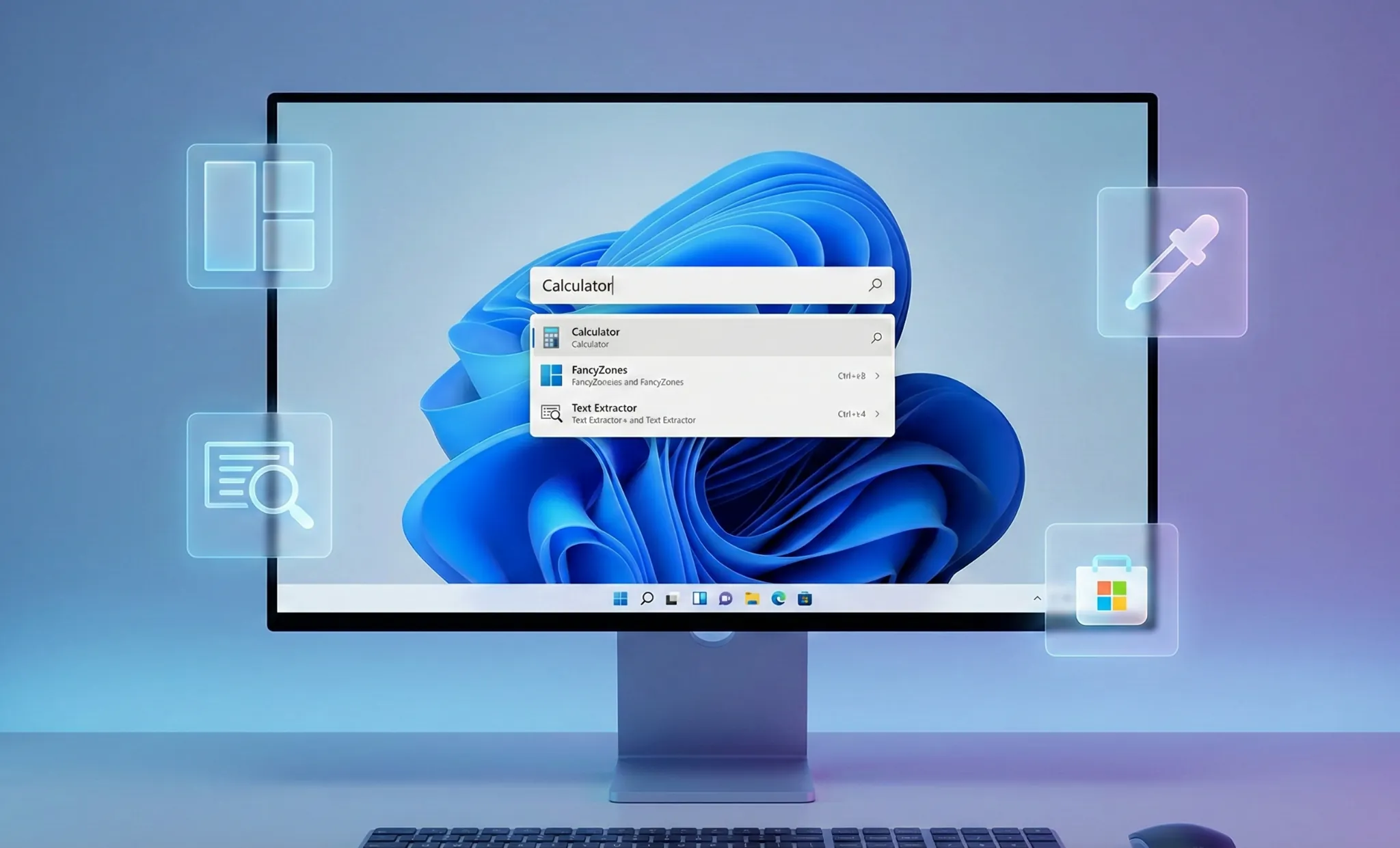
맥북(Mac)을 쓰던 사용자가 윈도우로 넘어왔을 때 가장 먼저 느끼는 역체감이 무엇일까요? 바로 ‘디테일한 편의성’의 부재입니다. 맥OS의 ‘스포트라이트’처럼 키보드 하나로 모든 파일을 찾거나, 별도의 프로그램 없이 이미지 색상을 추출하는 직관적인 기능들이 윈도우에는 기본적으로 빠져 있습니다.
많은 윈도우 사용자들이 이 불편함을 감수하며, 무거운 서드파티 프로그램을 덕지덕지 설치하곤 합니다. 하지만 정답은 아주 가까운 곳에 있었습니다. 마이크로소프트 개발자들이 “윈도우에 기능이 없어서 답답해서 우리가 직접 만들었다”는 전설의 오픈소스 프로젝트, 바로 ‘파워토이(PowerToys)’입니다.
이것은 단순한 유틸리티 모음이 아닙니다. 윈도우라는 운영체제를 여러분의 손맛에 맞게 개조하는 강력한 ‘공식 튜닝 도구’입니다. 오늘 이 글에서는 파워토이가 제공하는 20여 가지 기능 중, 실무 생산성을 3배 이상 끌어올려 줄 핵심 기능과 숨겨진 활용법을 낱낱이 파헤쳐 드립니다.
1. 파워토이(PowerToys), 도대체 정체가 무엇인가?
파워토이는 윈도우 95 시절부터 존재했던, 마이크로소프트의 유구한 전통을 가진 시스템 유틸리티입니다. 한동안 맥이 끊겼다가, 윈도우 10과 11 시대에 접어들며 오픈소스 프로젝트로 화려하게 부활했습니다.
가장 큰 장점은 ‘신뢰성’과 ‘가벼움’입니다. 인터넷에 떠도는 출처 불명의 캡처 프로그램이나 매크로 프로그램을 깔았다가 광고 폭탄을 맞거나 바이러스에 감염된 경험이 있으실 겁니다. 하지만 파워토이는 MS가 공식 배포하며, 시스템 리소스를 거의 차지하지 않습니다. 광고도 없고, 기능 제한도 없습니다. 윈도우를 포맷하면 크롬(Chrome)보다 먼저 깔아야 할 필수 프로그램이 바로 이것입니다.
2. 업무 시간을 반으로 줄여주는 ‘생산성 4대장’
수많은 기능 중에서도 매일 쓰게 될, 그리고 쓰면 쓸수록 감탄하게 될 핵심 기능 4가지를 심층 분석합니다.
① 파워토이 런 (PowerToys Run): 시작 메뉴는 이제 잊으세요
맥의 ‘알프레드(Alfred)’나 ‘스포트라이트’를 부러워할 필요가 없습니다. Alt + Space 키를 누르면 화면 중앙에 세련된 검색창이 나타납니다. 단순히 프로그램 실행만 하는 것이 아닙니다. 이 검색창은 만능 비서입니다.
- 초고속 계산기: 엑셀을 켤 필요 없이
(120*55)/2를 입력하면 즉시 답이 나옵니다. - 단위 변환:
10 inch in cm라고 치면 센티미터로 변환된 값을 보여줍니다. - 시스템 제어: ‘절전’, ‘종료’, ‘IP 주소 확인’ 등의 명령어도 즉시 실행합니다.
- 실무 팁: 윈도우 검색보다 훨씬 빠르고 가볍기 때문에, 시작 버튼을 누르는 습관을 버리고
Alt + Space에 익숙해지는 것이 생산성 향상의 첫걸음입니다.
② 팬시존 (FancyZones): 모니터 활용의 끝판왕
요즘 34인치 와이드 모니터나 듀얼 모니터를 쓰는 분들이 많습니다. 윈도우 11의 기본 ‘스냅 레이아웃’도 좋아졌지만, 여전히 2분할, 4분할 같은 단순한 배치만 가능합니다. ‘팬시존’은 모니터 화면을 내가 원하는 대로 조각낼 수 있게 해줍니다.
- 커스텀 그리드: 화면을 3등분 하되, 가운데 영역을 더 넓게 설정하거나, 상하좌우 복잡한 바둑판 배열을 만들 수 있습니다.
- 사용법:
Shift키를 누른 채 창을 드래그하면, 내가 미리 설정해둔 구역(Zone)이 파랗게 활성화됩니다. 그곳에 놓으면 창이 자석처럼 딱 달라붙습니다. - 실무 팁: 주식 트레이더(차트 배열), 개발자(코드+결과창), 작가(자료+원고)들에게는 축복과도 같은 기능입니다. 한 번 세팅해두면 재부팅 후에도 그 위치를 기억합니다.
③ 텍스트 추출기 (Text Extractor): 이미지 속 글자를 훔치다
개인적으로 파워토이 최고의 기능으로 꼽습니다. 유튜브 영상을 보다가 강의 자료를 복사하고 싶거나, 복사가 금지된 웹사이트에서 텍스트를 긁어와야 할 때가 있습니다. 과거에는 일일이 타이핑을 쳐야 했지만, 이제는 Win + Shift + T를 누르십시오. 캡처하듯이 원하는 영역을 드래그하면, 그 안의 글자가 순식간에 텍스트로 변환되어 클립보드에 복사됩니다.
- 성능: AI 기반의 OCR(광학 문자 인식) 엔진을 사용하여 한글, 영어, 숫자 인식률이 2026년 현재 놀라울 정도로 정확합니다.
- 활용: 에러 메시지가 뜬 팝업창(텍스트 복사 안 됨)을 긁어서 구글에 검색할 때 유용합니다.
④ 컬러 피커 (Color Picker): 디자이너의 필수품
PPT를 만들거나 블로그 썸네일을 만들 때, “이 색깔 예쁜데?” 하고 스포이트 기능을 찾으러 포토샵을 켜시나요? Win + Shift + C를 누르고 마우스 커서를 화면 어디든 갖다 대십시오. 웹사이트, 동영상, 바탕화면 아이콘 등 모든 곳에서 색상 코드를 추출할 수 있습니다.
- 기능: HEX 코드(#FF5733), RGB, CMYK 값을 동시에 보여주며, 클릭 한 번으로 코드가 복사됩니다. 내장된 편집기를 통해 미세하게 색을 조정할 수도 있습니다.
3. 알면 무릎을 탁 치는 ‘숨겨진 꿀기능’ 모음
앞선 기능들이 ‘필수 과목’이라면, 아래 기능들은 알아두면 남들보다 앞서가는 ‘교양 선택’입니다.
⑤ 이미지 리사이저 (Image Resizer): 1초 만에 용량 줄이기
블로그나 회사 홈페이지에 사진을 올릴 때, 고해상도 사진 50장을 일일이 줄이는 건 고역입니다. 파워토이를 설치하면 마우스 우클릭 메뉴에 ‘이미지 크기 조정’이라는 메뉴가 생깁니다. 파일 100개를 선택하고 우클릭 한 번만 하면, 미리 설정해둔 크기(예: 너비 1920px)로 일괄 변환됩니다. 용량 최적화까지 알아서 해주니 포토샵 액션을 돌릴 필요가 사라집니다.
⑤ 마우스 유틸리티 (Mouse Utilities): 프레젠테이션의 신
온라인 회의나 강의를 자주 하시는 분들에게 강력 추천합니다.
- 내 마우스 찾기:
왼쪽 Ctrl키를 두 번 연타하면 화면이 어두워지며 마우스 커서에만 하이라이트 조명이 비춥니다. 청중의 시선을 집중시킬 때 최고입니다. - 클릭 하이라이트: 마우스를 클릭할 때마다 노란색 파동이 생겨, 강사가 어디를 클릭했는지 시각적으로 보여줍니다.
⑥ 키보드 매니저 (Keyboard Manager): 키 입력을 내 맘대로
특정 키가 고장 났거나, 맥 배열에 익숙해서 Alt와 Ctrl 위치를 바꾸고 싶을 때 사용합니다. 레지스트리를 건드리는 위험한 방법 대신, 파워토이 설정에서 안전하게 키 맵핑을 변경할 수 있습니다. 특정 프로그램에서만 작동하도록 단축키를 재정의할 수도 있습니다.
⑦ 고급 붙여넣기 (Advanced Paste): AI가 다듬어 줍니다
복사(Ctrl+C)한 내용을 붙여넣을 때 Ctrl+V 대신 Win + Shift + V를 눌러보세요. 텍스트를 그냥 붙여넣는 게 아니라, “이 코드를 파이썬으로 변환해줘” 혹은 “공손한 말투로 바꿔줘”라고 AI에게 시킬 수 있습니다. 챗GPT를 켜지 않고도 클립보드 단계에서 AI를 쓰는 혁신적인 기능입니다.
4. 설치 및 최적화 가이드
설치 방법은 매우 간단하지만, 몇 가지 주의할 점이 있습니다.
- 다운로드: ‘Microsoft Store’에서
PowerToys를 검색하거나, 깃허브(GitHub) 공식 페이지에서 설치 파일을 받습니다. (자동 업데이트를 위해 스토어 버전을 추천합니다.) - 권한 설정: 설치 후 반드시 ‘관리자 권한으로 실행’ 옵션을 켜주셔야 합니다. 그래야 관리자 권한이 필요한 프로그램(작업 관리자 등) 위에서도 단축키가 먹통 되지 않고 작동합니다.
- 다이어트: 파워토이는 기능이 많습니다. 설정창을 열어보고 내가 평생 안 쓸 것 같은 기능(예: 화상회의 음소거 등)은 과감하게 ‘끔(Off)’으로 설정하십시오. 메모리 점유율을 더욱 낮출 수 있습니다.
5. 결론: OS에 맞추지 말고, OS를 나에게 맞추십시오
우리는 그동안 윈도우가 제공하는 틀에 우리를 맞춰왔습니다. 불편하면 불편한 대로, 없으면 없는 대로 적응하며 살았습니다. 하지만 도구의 목적은 인간을 돕는 것입니다.
파워토이는 윈도우라는 딱딱한 원석을 갈고닦아, 나에게 딱 맞는 명검으로 만들어주는 숫돌과 같습니다. 복잡한 설치 과정도, 비용도 필요 없습니다. 단지 설치 버튼 하나만 누르면 됩니다.
FAQ (자주 묻는 질문)
Q1. 윈도우 10에서도 모든 기능을 쓸 수 있나요? 네, 가능합니다. 윈도우 10 버전 2004(빌드 19041) 이상이라면 윈도우 11과 동일하게 모든 기능을 사용할 수 있습니다. 다만, ‘팬시존’의 둥근 모서리 디자인 등 일부 UI는 윈도우 11에 더 최적화되어 보일 수 있습니다.
Q2. 회사 보안 정책 때문에 설치가 막힐 수 있나요? 대부분의 기업에서는 마이크로소프트 스토어 접근을 허용하지만, 보안이 매우 엄격한 금융권이나 공공기관 망분리 PC에서는 설치 파일 실행이 차단될 수 있습니다. 이 경우 전산팀에 “MS 공식 오픈소스 생산성 도구”임을 소명하고 설치 요청을 하면 승인해 주는 경우가 많습니다. 불법 소프트웨어가 아니기 때문입니다.
Q3. 단축키가 다른 프로그램과 겹치면 어떡하죠? 걱정하지 마십시오. 파워토이의 모든 기능은 사용자가 원하는 단축키로 변경(Remapping)할 수 있습니다. 예를 들어 Alt + Space가 게임 단축키와 겹친다면, 설정에서 Ctrl + Space나 Win + Q 등으로 편하게 바꾸면 됩니다.
