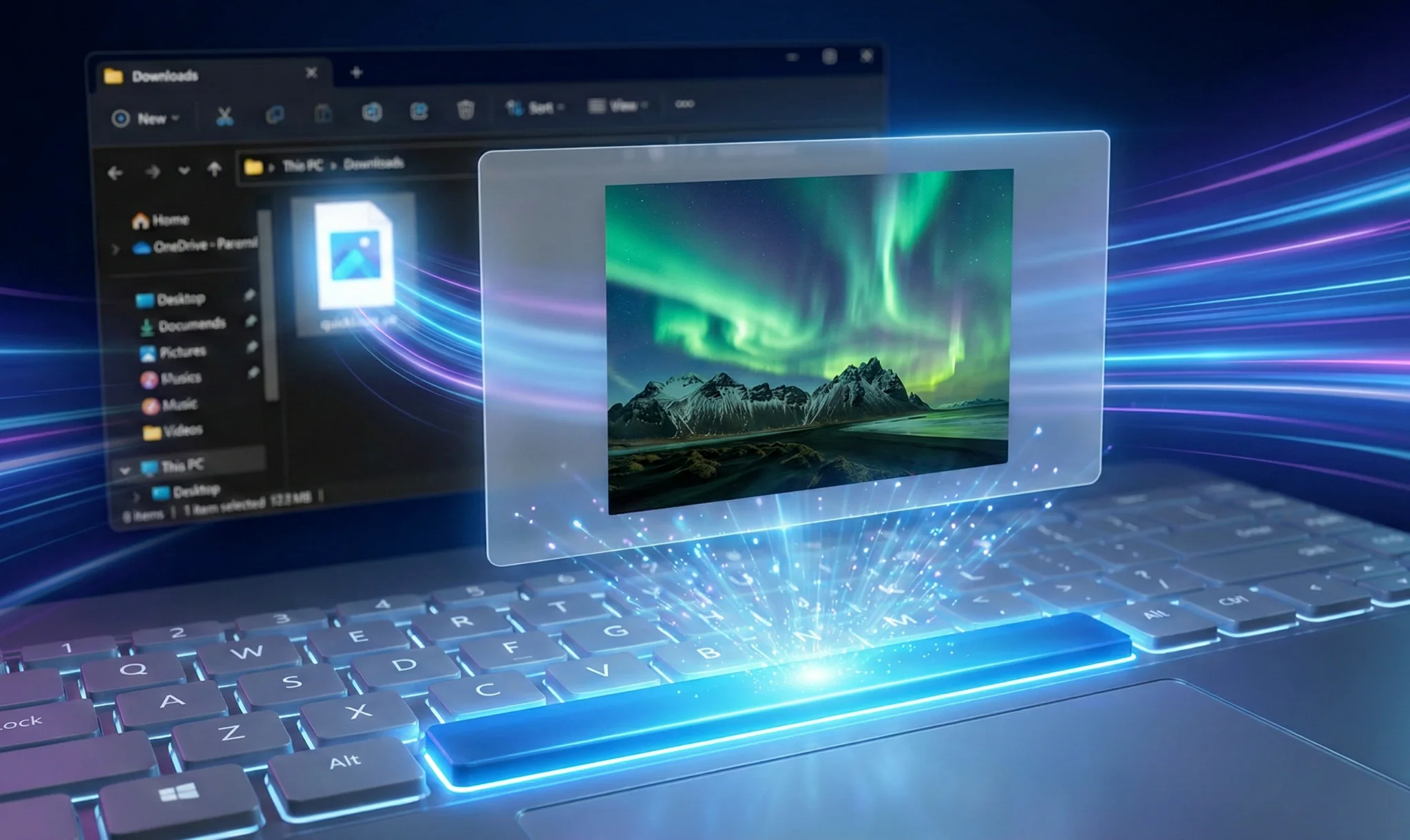
옆 자리 디자이너가 맥북을 쓰는 걸 보면 가장 부러운 순간이 있습니다. 파일을 확인하기 위해 무거운 프로그램을 켜지 않고, 그냥 ‘스페이스바’만 탁 눌러서 이미지는 물론 동영상, PDF 내용까지 휙휙 넘겨볼 때입니다.
반면 윈도우 사용자는 어떻습니까? 내용이 기억 안 나는 엑셀 파일 하나를 확인하려고 더블클릭을 합니다. 엑셀 로고가 뜨고, 프로그램이 로딩되고, 보안 문구가 뜨는 걸 5초 동안 지켜봅니다. “아, 이 파일이 아니네?” 하고 닫습니다. 그리고 다음 파일을 또 엽니다.
이런 비효율적인 반복이 하루에 수십 번 일어납니다. 윈도우 탐색기의 ‘미리 보기 창(Preview Pane)’ 기능은 느리고, 오류도 많으며, 무엇보다 화면 공간을 잡아먹어서 답답합니다. 하지만 이제 부러워할 필요 없습니다.
‘QuickLook(퀵룩)’이 있으니까요. 마이크로소프트 스토어에서 무료로 받을 수 있는 이 앱은, 윈도우 탐색기에 맥북의 영혼을 불어넣어 줍니다. 설치하는 순간, 당신의 파일 탐색 속도는 10배 빨라집니다.
1. 왜 파일을 여는 건 비효율적인가? (기술적 분석)
파일을 ‘연다(Open)’는 행위는 컴퓨터 입장에서 매우 무거운 작업입니다. 운영체제는 사용자가 내용을 편집하겠다는 뜻으로 받아들이고, 해당 프로그램을 메모리에 통째로 올릴 준비를 합니다. 포토샵이나 프리미어 같은 프로그램은 실행되는 데만 10초 이상 걸리기도 합니다.
하지만 우리는 단순히 ‘내용 확인’만 하고 싶을 때가 훨씬 많습니다.
- “이 PSD 파일이 A안인지 B안인지 썸네일로는 안 보이네?”
- “이 계약서 PDF, 서명된 최종 버전 맞나?”
- “이 압축 파일 안에 무슨 사진이 들어있지?”
QuickLook은 프로그램을 실행하지 않습니다. 그냥 내용을 ‘렌더링(Rendering)’만 해서 보여줍니다. 그래서 수백 메가바이트짜리 고화질 영상도, 무거운 포토샵 파일도 0.5초 만에 팝업으로 띄웁니다. 편집 프로그램이 로딩되길 기다리는 5초의 시간을 0초로 만들어버리는 마법입니다.
2. 설치부터 기본 사용법 (1분 컷)
설치는 매우 간단합니다. 복잡한 설정도 필요 없습니다.
① 설치하기 윈도우 시작 버튼을 누르고 ‘Microsoft Store’를 엽니다. 검색창에 ‘QuickLook’을 입력하고 다운로드 버튼을 누르십시오. (주의: 개발자 이름이 ‘Paddy Xu’인 것을 꼭 확인하세요. 유사 앱이 많습니다.)
② 사용하기 설치가 끝났으면 탐색기를 여십시오. 아무 파일이나 한 번 클릭해서 선택한 뒤, 키보드의 ‘스페이스바’를 누르십시오. 짜잔! 화면 중앙에 파일 내용이 큼지막하게 뜹니다. 다시 스페이스바를 누르면 꺼집니다. 꿀팁: 창을 띄운 상태에서 방향키(↑, ↓)를 누르면, 파일을 이동하면서 내용을 연속으로 훑어볼 수 있습니다. 마치 갤러리에서 사진 넘겨보듯이 말이죠.
3. 실무자가 알려주는 ‘플러그인’ 신공 (중급자용)
기본 상태에서도 이미지(JPG, PNG, GIF), 동영상(MP4), 음악(MP3), PDF, 텍스트 파일, 압축 파일(ZIP) 등 대부분의 포맷을 지원합니다. 하지만 실무에서는 ‘한글(HWP)’이나 ‘오피스(Office)’ 파일도 보고 싶을 겁니다.
이때는 ‘플러그인’을 설치해야 합니다. 많은 분이 이걸 몰라서 QuickLook을 반쪽짜리로만 씁니다.
① 오피스 파일 미리보기 (OfficeViewer) 기본적으로 엑셀이나 워드 파일은 내용이 안 보일 수 있습니다. 구글에서 ‘QuickLook OfficeViewer’를 검색해서 플러그인 파일(.qlplugin)을 받으십시오. 설치법은 정말 간단합니다. QuickLook이 실행 중인 상태에서 다운로드한 플러그인 파일을 스페이스바로 띄우고, ‘Install’ 버튼을 누르면 끝입니다. 재시작하면 엑셀 시트 내용도 스페이스바 한 방으로 보입니다.
② 개발자를 위한 코드 하이라이팅 (Syntax Highlight) 코딩하는 분들이라면 소스 코드(.js, .py, .css)를 메모장으로 열어서 확인하는 게 귀찮을 겁니다. ‘Syntax Highlight’ 플러그인을 설치하면, VS Code를 켜지 않고도 알록달록하게 정리된 코드를 즉시 확인할 수 있습니다. 줄 번호까지 표시되니 가독성이 편집기 못지않습니다.
③ EPUB 전자책 뷰어 전자책 파일(.epub)을 확인하려고 뷰어를 따로 설치하는 건 번거롭습니다. EPUB 플러그인을 설치하면, 책 표지와 목차, 본문 내용을 책 넘기듯이 미리 볼 수 있습니다.
4. QuickLook이 빛을 발하는 순간들 (활용 시나리오)
제가 이 앱을 깔고 나서 가장 편리했던 순간들을 구체적인 상황으로 공유합니다.
📍 시나리오 1: 폰트(Font) 파일 확인할 때 디자이너분들, 폰트 파일(TTF, OTF) 일일이 설치하거나 더블클릭해서 모양 확인하시죠? 윈도우 기본 폰트 뷰어는 느리고 답답합니다. QuickLook으로 보면 폰트 모양과 “다람쥐 헌 쳇바퀴에 타고파” 같은 예시 문장이 즉시 팝업으로 뜹니다. 수십 개의 폰트를 방향키로 내리면서 1초에 하나씩 확인할 때의 쾌감은 최고입니다.
📍 시나리오 2: 압축 파일 속 들여다보기 ZIP 파일을 받으면 보통 압축부터 풉니다. 그런데 풀고 보니 쓰레기 파일이거나 원하던 자료가 아닐 때가 있죠. QuickLook은 압축을 풀지 않고도 내부 폴더 구조와 파일 목록을 보여줍니다. 확인하고 필요한 파일이 있을 때만 푸십시오. 디스크 공간 낭비를 줄여줍니다.
📍 시나리오 3: 포토샵/일러스트 없이 시안 확인 마케터나 기획자는 PC에 무거운 어도비 프로그램이 안 깔려 있는 경우가 많습니다. 디자이너가 보내준 PSD, AI 원본 파일을 확인하려면 뷰어를 따로 설치해야 했죠. QuickLook은 별도 뷰어 없이도 PSD 레이어 합본 이미지를 선명하게 보여줍니다. “시안 확인해 주세요”라는 메신저가 왔을 때, 스페이스바 한 번이면 끝납니다.
5. 자주 겪는 문제 해결 (트러블 슈팅)
아무리 좋은 앱도 가끔 말썽을 부립니다. 대표적인 문제 상황과 해결법을 정리했습니다.
증상 1: “스페이스바를 눌렀는데 반응이 없어요.” 설치 직후에는 탐색기를 재시작해야 합니다. 작업 관리자에서 ‘Windows 탐색기’를 찾아 다시 시작하거나, PC를 재부팅하면 해결됩니다. 또한, ‘관리자 권한’으로 실행된 프로그램(예: Total Commander 관리자 모드)에서는 윈도우 보안 정책상 작동하지 않을 수 있습니다. 일반 탐색기에서 사용하세요.
증상 2: “영상 소리는 나는데 화면이 검게 나와요.” 그래픽 드라이버 호환성 문제입니다. QuickLook 트레이 아이콘을 우클릭하고 ‘GPU 가속 사용 안 함’ 옵션이 있다면 체크해 보세요. 혹은 통합 코덱이 꼬였을 수 있으니 코덱 팩을 재설치하는 것도 방법입니다.
증상 3: “HiDPI 모니터에서 흐릿하게 보여요.” 4K 모니터를 쓰시나요? 윈도우 디스플레이 설정에서 배율(150% 등)을 조정했다면 흐릿하게 보일 수 있습니다. QuickLook 실행 파일 속성에서 ‘높은 DPI 설정 변경’ -> ‘시스템(고급)’으로 설정하면 선명해집니다.
요약 및 결론
도구 하나가 바뀌면 일하는 리듬이 바뀝니다. 파일을 열고 닫는 시간, 그 짧은 3초가 모여 하루 30분이 됩니다.
- 지금 마이크로소프트 스토어에서 ‘QuickLook’을 무료로 설치하십시오.
- 탐색기에서 아무 파일이나 잡고 스페이스바를 눌러보십시오.
- 주변의 윈도우 사용자들에게 “이거 아직도 몰라?”라고 알려주십시오.
이제 더 이상 파일을 확인하기 위해 더블클릭을 난사하지 마십시오. 우아하게 스페이스바 하나로, 맥북 사용자처럼 일하십시오. 윈도우의 답답함이 시원하게 뚫릴 것입니다.
FAQ (자주 묻는 질문)
Q1. 프로그램이 메모리를 많이 먹지 않나요? 평소 대기 상태에서는 메모리 점유율이 50MB 내외로 매우 가볍습니다. 고화질 영상을 미리 볼 때만 일시적으로 상승했다가, 창을 닫으면 즉시 반환됩니다. 저사양 노트북에서도 전혀 부담 없이 쓸 수 있습니다.
Q2. 미리보기 창에서 텍스트 복사도 되나요? 네, 가능합니다. 텍스트 파일이나 코드 파일을 미리 본 상태에서 드래그하여 내용을 복사(Ctrl+C)할 수 있습니다. 굳이 편집 프로그램을 열지 않고도 필요한 문구만 따올 때 매우 유용합니다.
Q3. 윈도우 10에서도 작동하나요? 네, 윈도우 10 버전 1803 이상이라면 문제없이 작동합니다. 윈도우 11에서는 UI가 더 둥글둥글하게 잘 어울립니다. 버전에 상관없이 필수 설치 앱입니다.
